
Введение
Когда интернет работает нестабильно — обрывается видео, выкидывает из Zoom, не грузятся сайты — первое желание: винить провайдера.
Но на практике больше половины таких случаев связаны не с компанией, а с проблемами, которые можно устранить своими силами за 10–15 минут.
Если дома интернет обрывается регулярно, пройдите эту простую последовательность. После каждого шага можно понять, виноват ли Wi-Fi, кабель, роутер или сам провайдер — и сразу исправить ситуацию.
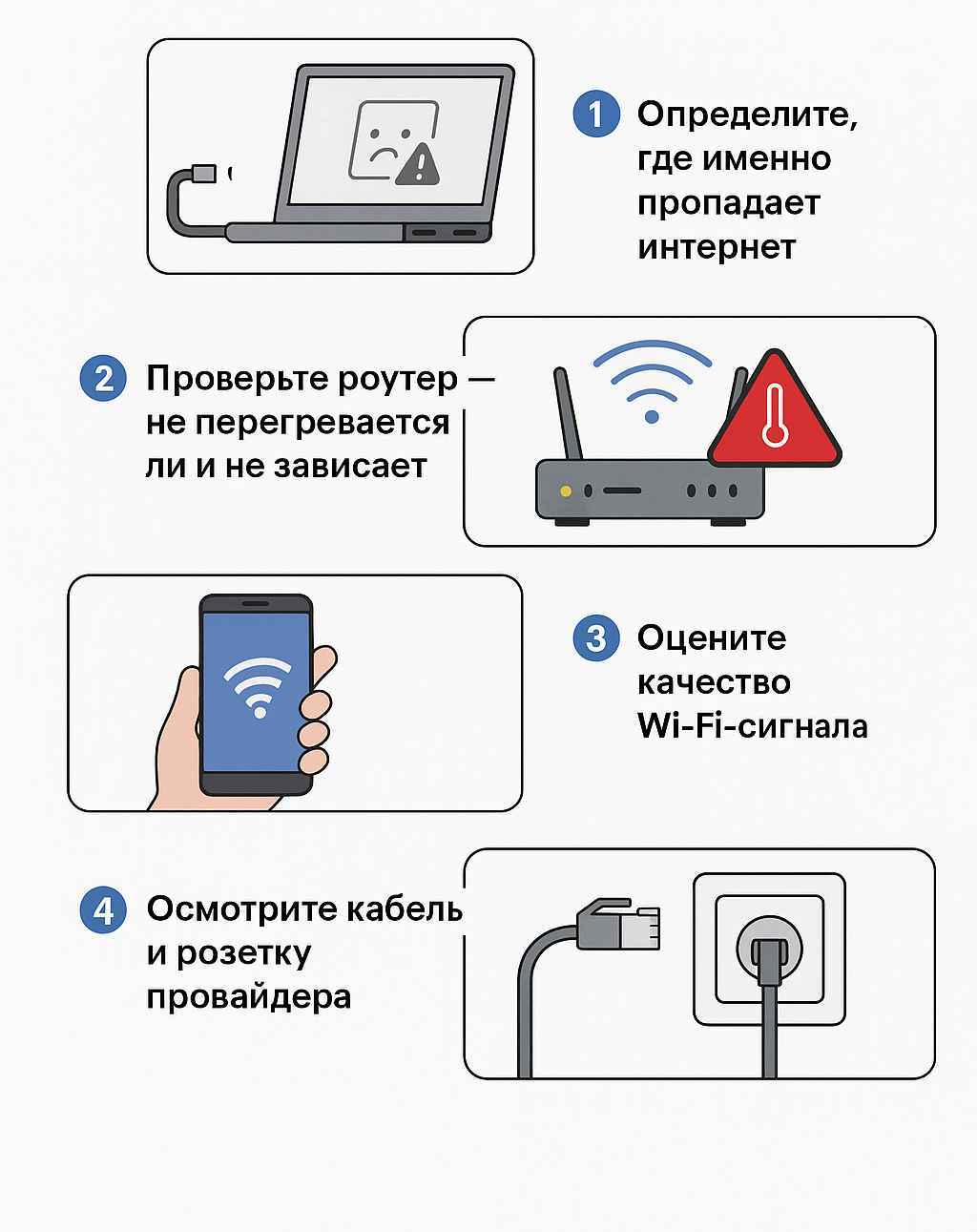
Шаг 1. Определите, где именно пропадает интернет
Сначала важно понять, исчезает ли сам интернет или только Wi-Fi-сигнал.
Как проверить:
- Подключите ноутбук к роутеру напрямую кабелем (LAN).
- Дождитесь обрыва и попробуйте открыть любую страницу.
- Если по кабелю работает — значит, проблема в Wi-Fi.
- Если не работает — сбой в линии провайдера.
💡 Совет: если кабель короткий, возьмите переноску — временно поставьте ноутбук ближе к роутеру и проверьте стабильность.
Шаг 2. Проверьте роутер — не перегревается ли и не зависает ли
Роутер — слабое звено, особенно если ему больше трёх лет. Он греется, пылится и со временем теряет стабильность.
Что делать:
- Потрогайте корпус — если горячий, отключите устройство на 10 минут.
- Перезагрузите его (кнопкой или через веб-панель).
- Проверьте, есть ли обновления прошивки.
- Если устройство старое, обновите на современный роутер Wi-Fi 5 или 6.
📘 Подробно о выборе оборудования — в статье «Как выбрать Wi-Fi роутер».
Шаг 3. Оцените качество Wi-Fi-сигнала
Интернет может быть нормальным, но Wi-Fi не достаёт до нужной комнаты. Плиты, мебель, микроволновка и даже телевизор ослабляют сигнал.
Проверьте:
- уровень сигнала на телефоне (меньше трёх делений — уже плохо);
- расположение роутера (должен стоять выше и ближе к центру квартиры, не у пола и не за телевизором).
Если квартира большая или частный дом — поможет Mesh-система: две-три точки создают единый устойчивый сигнал без обрывов.
Подробнее о Mesh-сетях — в статье «Зачем нужна Mesh-система».
Шаг 4. Осмотрите кабель и розетку провайдера
Иногда обрывы связаны с повреждённым кабелем или ослабленным разъёмом.
Проверьте:
- Цел ли провод от розетки провайдера до роутера.
- Нет ли перегибов и следов прижатия мебелью.
- Аккуратно вытащите и вставьте кабель заново.
- Если видите трещины, окисление или обломанный фиксатор — кабель нужно заменить.
Чтобы убедиться точно: подключите ноутбук напрямую к розетке провайдера.
Если по прямому подключению интернет работает — виноват роутер или внутренний кабель. Если нет — звоните в техподдержку.
Шаг 5. Исключите проблему на стороне провайдера
Если интернет «падает» даже по кабелю, значит дело в линии. Иногда сбои случаются из-за временных работ, но если они повторяются ежедневно — это перегрузка сети или изношенное оборудование.
Что можно сделать:
- Позвоните в поддержку и уточните, есть ли аварии.
- Если ответ всегда один — «заявка передана», а изменений нет, ищите альтернативу.
- Проверить, кто подключает интернет в вашем доме, можно через Opti-Net — сервис покажет всех доступных операторов и сроки подключения.
Шаг 6. Добавьте резервный интернет
Даже у самых стабильных провайдеров бывают аварии: ремонт на линии, сбой на узле или просто перегрузка сети вечером.
Если дома кто-то учится, работает или пользуется онлайн-банком — час без интернета превращается в проблему.
Резервное подключение решает эту боль:
у вас остаётся второй независимый канал, который включается автоматически, если основной падает.
Как это работает на практике:
Или другой вариант:
Такой подход реально работает: у многих клиентов резерв спасал и во время массовых отключений мобильного интернета, и при авариях на линии.
Роутер просто переключается — и семья остаётся онлайн без перерывов.
Подробнее о том, как всё это устроено, читайте в статье «Резервный интернет: зачем он нужен»
Если дома кто-то учится, работает или пользуется онлайн-банком — час без интернета превращается в проблему.
Резервное подключение решает эту боль:
у вас остаётся второй независимый канал, который включается автоматически, если основной падает.
Как это работает на практике:
- Основной интернет — например, от Ростелеком: недорогой, стабильный, подходит для семьи.
- Резерв — от Билайн: гибкая система скидок, возможность блокировать без списания средств.
Или другой вариант:
- Основной — Орион Телеком: хорошая скорость и низкий пинг.
- Резерв — Аксиома: бюджетное решение, большой выбор скростных показателей.
Такой подход реально работает: у многих клиентов резерв спасал и во время массовых отключений мобильного интернета, и при авариях на линии.
Роутер просто переключается — и семья остаётся онлайн без перерывов.
Подробнее о том, как всё это устроено, читайте в статье «Резервный интернет: зачем он нужен»
Шаг 7. Когда пора менять провайдера
Если после всех проверок обрывы остаются, значит проблема системная.
Провайдер не обновляет оборудование или не справляется с нагрузкой.
Что делать:
- Зайдите на Opti-Net.
- Введите адрес — увидите, кто реально подключает интернет в вашем доме.
- Мы подскажем варианты без очередей и поможем организовать монтаж уже на следующий день.
💡 Краткая таблица для самопроверки
В большинстве случаев обрывы можно устранить самостоятельно: проверить кабель, роутер и Wi-Fi-сигнал.
Если же сбои повторяются и провайдер не решает проблему — значит, сеть перегружена или устарела.
В этом случае проще подключить другого оператора или добавить резерв через Opti-Net— сервис поможет выбрать стабильный вариант и организовать подключение без ожиданий.