Яндекс-Алиса — это виртуальный помощник, который делает вашу жизнь удобнее: помогает управлять умным домом, воспроизводит музыку, фильмы и многое другое. В этой статье вы найдете подробное руководство по настройке и подключению Яндекс-Станции к различным устройствам.
1. Проверка подключения к интернету
Для полноценной работы Яндекс Станции нужен доступ к интернету по Wi‑Fi. Обычно используется домашняя сеть, но при необходимости Станцию можно подключить и к точке доступа Wi‑Fi на смартфоне.
Если у вас нет домашнего интернета, обратитесь в **Opti-net** — мы поможем вам подобрать оптимальный тариф и настроить Wi-Fi сеть.
2. Установка приложения «Дом с Алисой»
Для первоначальной настройки и управления умным домом Яндекс рекомендует приложение «Дом с Алисой». Его можно скачать в официальных магазинах:
- Для Android: Google Play
- Для iOS: App Store
После установки приложения:
- Войдите в свою учетную запись Яндекс. Если ее нет, зарегистрируйте новую.
- Убедитесь, что приложение обновлено до последней версии.
3. Подключение Яндекс-Станции к смартфону
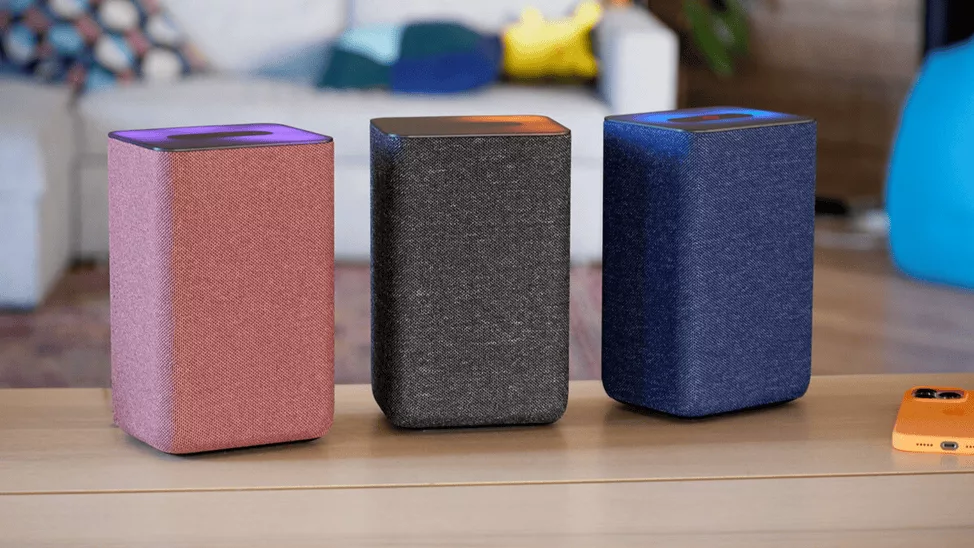
- Подключите колонку к источнику питания.
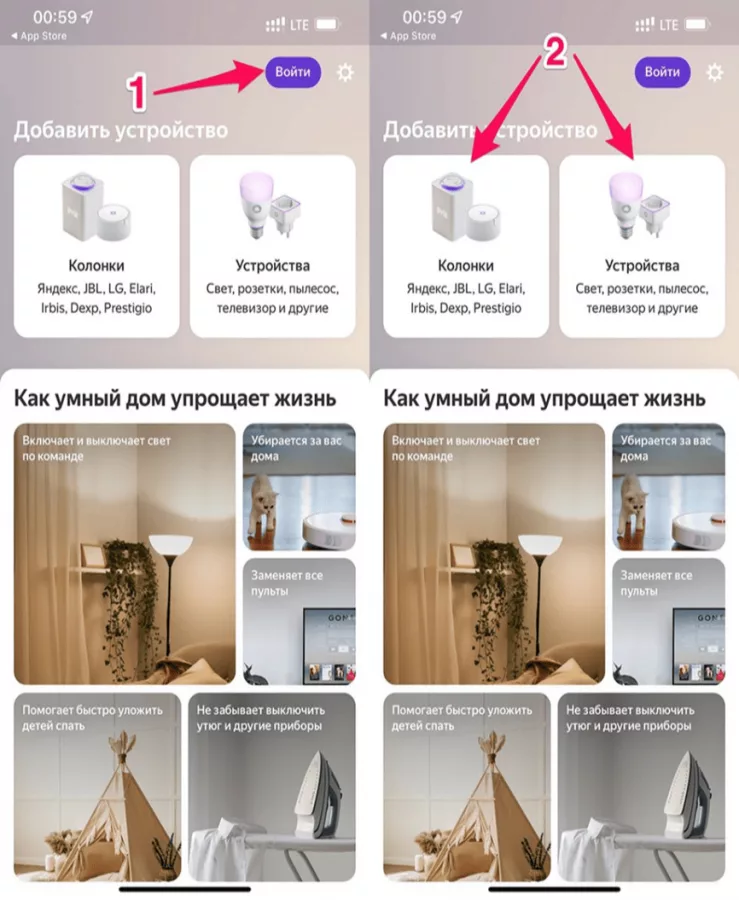
- Откройте приложение «Дом с Алисой» и войдите в нужный аккаунт Яндекса.
- Если приложение само обнаружило Станцию, нажмите «Подключить». Если нет — добавьте новое устройство с Алисой вручную.
- Выберите сеть Wi‑Fi и следуйте подсказкам приложения.
- На некоторых моделях и сценариях настройки приложение может попросить поднести телефон ближе к колонке или выполнить дополнительный шаг синхронизации.
Для быстрой настройки можно просто сказать:
«Алиса, настрой колонку!»
4. Подключение колонки к компьютеру
Подключить Яндекс-Алису к ПК можно через Bluetooth:
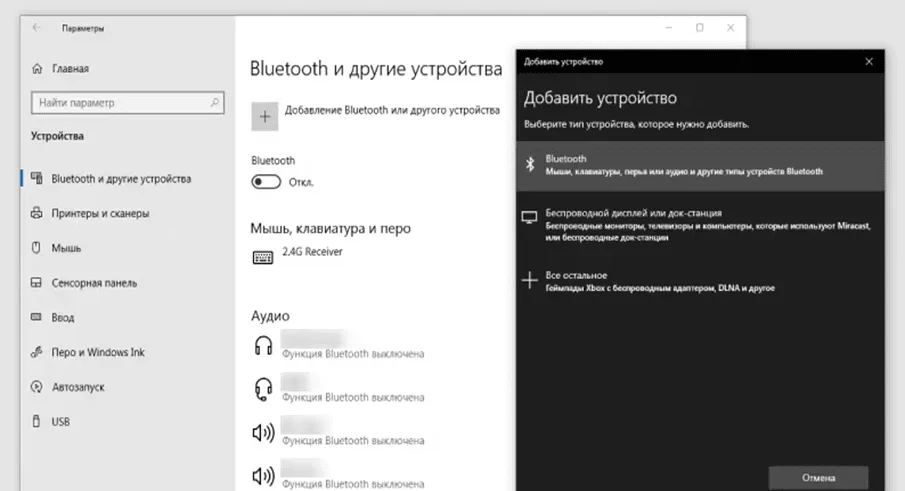
- Откройте «Параметры ПК» (нажмите «Пуск» и введите «Параметры»).
- Перейдите в раздел «Устройства»— «Bluetooth и другие устройства» и включите Bluetooth.
- Нажмите «Добавить Bluetooth или другое устройство», затем выберите «Устройство Bluetooth».
- Дайте команду Алисе: «Алиса, активируй Bluetooth» или включите его вручную на колонке, удерживая кнопку отключения микрофона.
- Найдите «Yandex Station» в списке устройств и нажмите «Подключить».
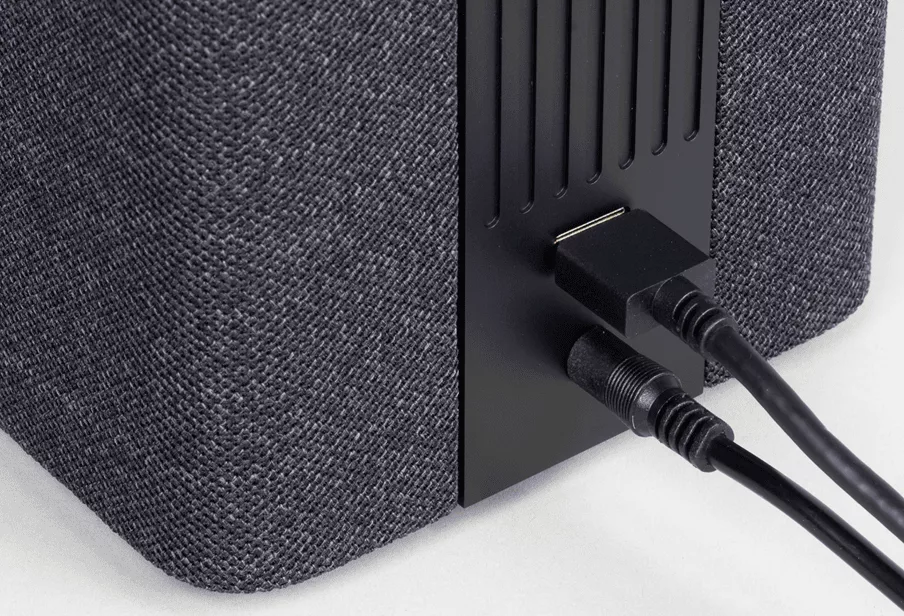
Для компьютера обычно используется Bluetooth. HDMI-разъём есть только у отдельных моделей Станции и предназначен для подключения совместимого устройства к телевизору, а не как универсальный способ подключения колонки к ПК.
5. Подключение к телевизору
Яндекс-Станция Макс и некоторые другие модели поддерживают подключение к телевизору для воспроизведения видео через HDMI. Остальные колонки можно использовать для управления умным ТВ голосом.
Настройка через HDMI:
- Подключите колонку к телевизору с помощью HDMI-кабеля.
- Выберите соответствующий HDMI-канал на телевизоре.
- Проверьте, появился ли интерфейс Яндекса на экране.
Теперь вы можете управлять телевизором голосовыми командами, например:
«Алиса, включи фильм» или «Найди видео про путешествия».
6. Решение распространенных проблем
- Нет подключения к интернету:
- Проверьте, работает ли Wi-Fi, или попробуйте подключить колонку к раздаче с телефона.
- Проблемы с отображением на телевизоре:
- Проверьте совместимость вашего устройства с колонкой на сайте Яндекса.
- Сбой автоматической настройки:
- Обратитесь в службу поддержки Яндекса — возможно, требуется диагностика устройства.
Заключение
Надеемся, инструкция поможет настроить Яндекс Станцию. Если проблема относится к самой колонке или аккаунту, используйте поддержку Яндекса. Если нужен домашний интернет, **Opti-Net** поможет сравнить доступных по адресу провайдеров и передать заявку.
Свяжитесь с нами для консультации: