
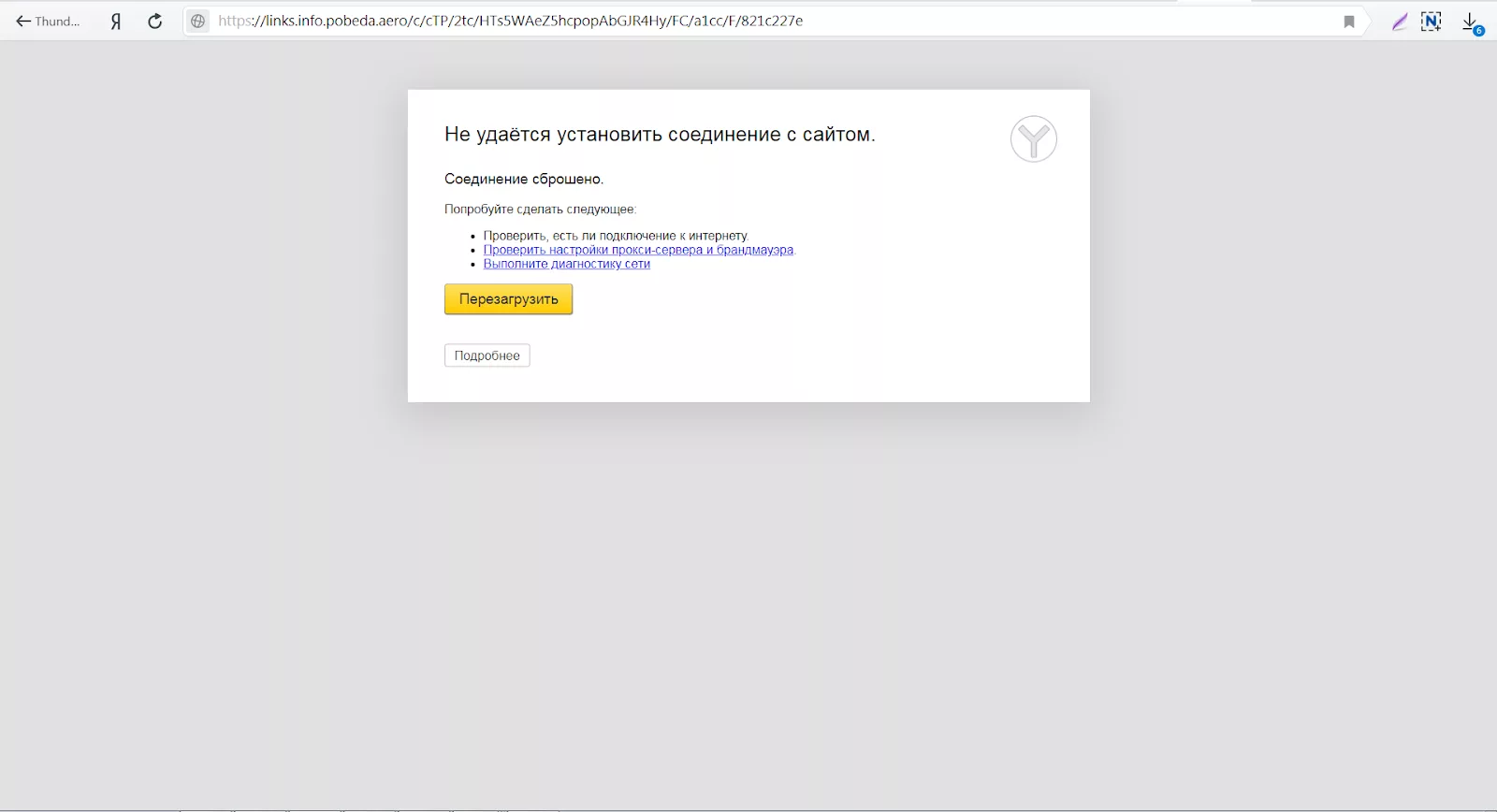
Значок Wi‑Fi или подключённый сетевой кабель показывают связь устройства с домашней сетью, но не гарантируют доступ в интернет. Если сайты не открываются, лучше идти от простых проверок к более редким причинам и не сбрасывать оборудование к заводским настройкам без необходимости.
1. Проверьте несколько сайтов и другое устройство
Откройте несколько разных сайтов и попробуйте интернет на другом телефоне или компьютере в той же сети. Если проблема только на одном устройстве или в одном браузере, домашняя линия, скорее всего, работает, а искать причину нужно локально.
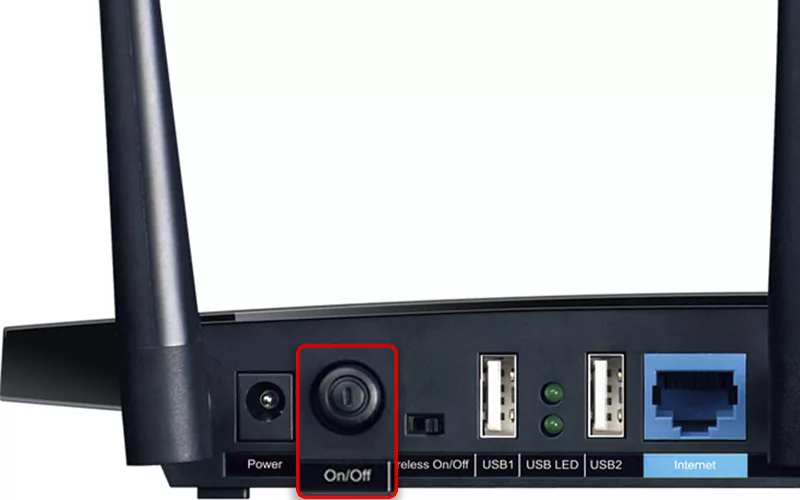
2. Перезапустите роутер и проверьте терминал
Отключите питание роутера примерно на 10–20 секунд и включите его снова. Если используется отдельный оптический терминал, проверьте его индикаторы и питание. Не нажимайте Reset и не сбрасывайте настройки: после заводского сброса для восстановления подключения могут потребоваться параметры оператора.
3. Исключите аварию у провайдера
Если интернет не работает сразу на всех устройствах, проверьте сообщения оператора о технических работах или аварии. При оптическом подключении красный аварийный индикатор на терминале — повод обратиться в поддержку и не трогать оптический кабель самостоятельно.
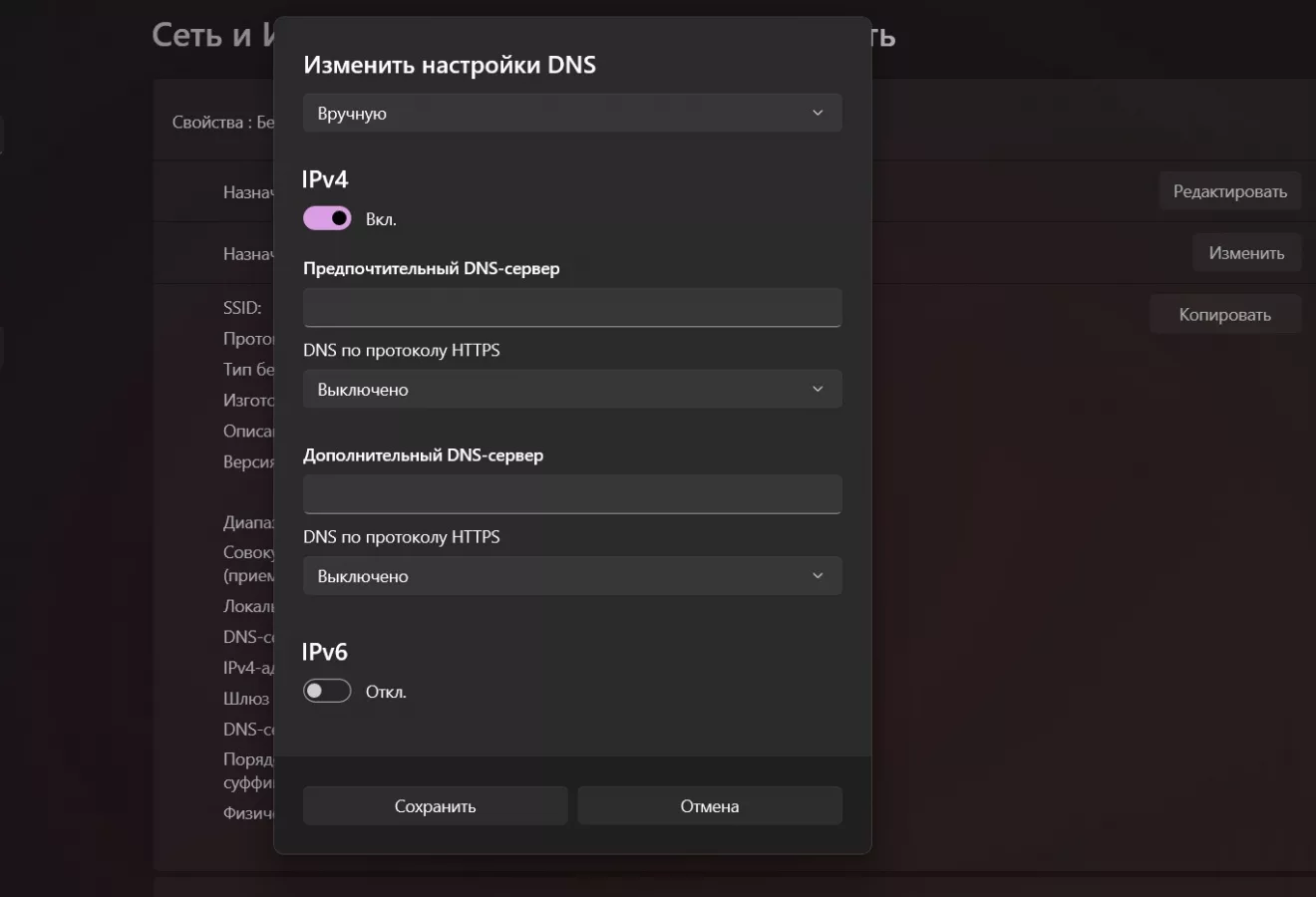
4. Проверьте DNS
Бывает, что соединение с сетью есть, но доменные имена не разрешаются. Для проверки можно временно выбрать надёжный публичный DNS в настройках устройства или роутера. Если после этого сайты открылись, верните автоматические настройки или оставьте выбранный DNS только после проверки, что он подходит вашей сети.
5. Проверьте браузер
Откройте сайт в другом браузере или приватном режиме. Если это помогло, очистите кэш проблемного браузера и по очереди отключите расширения, которые могут фильтровать трафик.
6. Проверьте VPN и прокси
Некорректный VPN, прокси или сетевой фильтр может мешать открытию сайтов. Для диагностики отключите именно эту функцию и повторите проверку. Если без неё всё работает, обновите приложение или исправьте его настройки.
7. Не оставляйте защиту отключённой
Антивирус, межсетевой экран или модуль веб-защиты иногда блокируют соединение после обновления. Проверяйте их журналы и настройки, но не оставляйте защиту отключённой постоянно. Если требуется временная проверка, включите защиту обратно сразу после диагностики.
8. Оцените возможности роутера
Старый или перегруженный роутер может нестабильно обрабатывать большое число соединений, особенно при высокой нагрузке. Если сбои повторяются, сравните симптомы при проводном подключении и проверьте, подходит ли оборудование под ваш тариф и количество устройств.
Как выбрать роутер для гигабитного интернета
Когда обращаться в поддержку
Если проблема одновременно на нескольких устройствах, повторяется после перезапуска оборудования или связана с линией, обратитесь в техническую поддержку вашего провайдера. Opti-Net не заменяет сервисную службу оператора, но помогает проверить доступных по адресу провайдеров и сравнить варианты подключения.